Découvrez Votre Nombre D'Anges
Obtenir des informations détaillées sur les données de message à l'aide de l'exportation de la boîte de réception de Sprout
Parfois, analyser des chiffres et effectuer une analyse quantitative approfondie ne vous donne pas toutes les informations dont vous avez besoin. C’est pourquoi il est important de comprendre également le contexte des conversations sociales de votre marque.
Avec Sprout's Boîte de réception intelligente , il est simple de surveiller les conversations en temps réel, sur tous les profils sociaux, sur chaque canal social. Il s'agit d'un accès rapide à des données riches au niveau des messages qui vous aident à tirer parti des analyses de votre suite de rapports. Par exemple, l'utilisation du workflow de balisage dans la boîte de réception en tandem avec votre rapport de balise vous donne un aperçu quantifiable de l'impact des messages et vous aide à découvrir le volume, de nouveaux thèmes et des modèles de performances.
Pour une compréhension des conversations sociales qui va au-delà des chiffres, les utilisateurs de Sprout dans le Plan avancé peut désormais utiliser l'exportation de la boîte de réception de Sprout pour effectuer une analyse contextuelle plus approfondie du contenu des messages en exportant les messages entrants et envoyés directement depuis la boîte de réception intelligente.
Configurez votre boîte de réception intelligente
Avant d'exporter un contenu, il est important de noter que les messages peuvent être facilement configurés dans la Smart Inbox.En fonction des données de message particulières que vous souhaitez consulter, vous pouvez adopter différentes approches pour organiser votre boîte de réception.
Les filtres de messages vous permettent d'isoler et de trier les messages pour vous concentrer exactement sur ce que vous recherchez. Sélectionnez les profils exacts, les types de messages et les mots-clés qui comptent le plus pour vous.
Vous pouvez également choisir d'exporter tout messages d'une période de temps spécifique. Vérifier Tout sélectionner dans les filtres de messages, puis sélectionnez une plage de dates dans le graphique de la boîte de réception pour explorer l'activité des messages entre des dates particulières.
644 numéro d'ange amour

Analysez la qualité des messages avec le tri et le filtre CSV
Avec Inbox Export, les professionnels des réseaux sociaux peuvent se concentrer efficacement sur les messages sociaux depuis leur Smart Inbox. Cela facilite la comparaison et l'évaluation du contexte d'engagement autour des tags, événements, campagnes et autres initiatives sociales. En explorant le contenu d'un message, vous pouvez commencer à décompresser la qualité des messages.
Vous trouverez ci-dessous diverses façons de trier et de filtrer votre fichier CSV pour tirer le meilleur parti de l'exportation de la boîte de réception.
numéro d'ange 12 12
Trier ou filtrer par:
- Mots clés de la marque : Comparez les activités mots-clés de marque pendant un laps de temps spécifié. Trier le Types de messages colonne par Mot-clé de marque pour évaluer le sentiment et le ton concernant des mots clés spécifiques fréquemment utilisés avec le nom de votre marque sur les réseaux sociaux, ainsi que pour découvrir les modèles d'utilisation des mots clés Vous pouvez également additionner des lignes avec des mots-clés de marque spécifiques pour déterminer la part du volume sur une période donnée. #SproutTip : Rapport sur les mots clés Twitter de Sprout, disponible en version professionnelle et Plans avancés —Est un excellent outil pour analyser la part de voix et les tendances de croissance à travers un groupe de mots-clés.
- Mots clés : Les tags sont un excellent moyen rester organisé et concentré en répondant au flot quotidien de messages entrants. En utilisant le Rapport de balise , vous pouvez filtrer un flux de messages balisés pour afficher les conversations étiquetées sous cette balise spécifique. Lorsque vous exportez des messages depuis la Smart Inbox, vous pouvez effectuer un tri et un filtrage avancés dans le CSV. Trier par Mots clés et attribuer des balises à des réseaux spécifiques pour comparer l'utilisation entre les canaux.
- Commentaires d'annonce : Évaluez le retour sur investissement des campagnes payantes et mesurez la réaction des consommateurs à vos annonces. Trier par Types de messages et filtre Commentaires d'annonce pour comparer la qualité de engagement sur différentes publicités Facebook et Instagram et plages de dates. Ajoutez une colonne supplémentaire pour étiqueter les réponses comme actives contre passives ou positives contre négatives, afin de mieux informer votre stratégie d'engagement de marque sur les publicités sociales payantes.
- Messages privés et directs : Il existe un contraste frappant entre la manière dont les consommateurs interagissent avec votre marque en public et en privé. Trier par Types de messages et isoler Privé et Direct Messages pour faire la lumière sur les principales différences entre le contenu des messages publics et privés. Identifiez les tendances dans les messages privés, puis utilisez ces informations pour créer des flux de travail conversationnels automatisés avec chatbots sur les réseaux sociaux .
- Envoyé à partir de messages : À qui parle exactement ou à propos de votre marque sur les réseaux sociaux? À quelle fréquence s'engagent-ils et que disent-ils? En utilisant le Les gens et les marques parlent fréquemment dans le rapport sur les tendances Twitter, vous pouvez voir les utilisateurs qui vous mentionnent fréquemment sur Twitter, mois par mois. Inbox Export vous permet de voir les défenseurs et les influenceurs sur des réseaux autres que Twitter et offre la flexibilité de découper et de découper les dates à analyser à un niveau plus granulaire. Trier par De nom pour identifier vos consommateurs les plus actifs sur les réseaux sociaux.
Bénéficiez d'un contexte plus profond avec la recherche CSV
Lors de l'affichage des messages exportés, les utilisateurs peuvent facilement rechercher le fichier CSV pour identifier des mots-clés spécifiques et obtenir des informations supplémentaires sur l'activité des messages. Référencez rapidement des mots-clés, des phrases ou des dates pour noter les tendances importantes et obtenir un contexte plus profond autour de campagnes ou d'activités spécifiques dans une période donnée.
- Messages contenant un mot spécifique : Retracez les mentions d'un mot spécifique - vous vous souvenez peut-être l'avoir vu dans une conversation précédente ou peut-être cherchez-vous à identifier des réactions négatives ou positives. Recherchez par un mot spécifique, puis parcourez rapidement le fichier CSV pour mettre en évidence les messages pertinents.
- Noms de produits : Qu'il s'agisse de compiler des questions spécifiques sur un produit ou de recueillir des commentaires sur le lancement d'une nouvelle fonctionnalité, la recherche d'un nom de produit peut vous aider à fournir plus efficacement des informations au support client et aux équipes produit.
- Utilisateurs spécifiques : Connectez les points tout au long de votre parcours client lorsque vous recherchez des utilisateurs ou des influenceurs spécifiques. Tracez les conversions de grande valeur (ou même celles qui ont échoué) jusqu'à l'origine de la conversation. Prenez note de son déroulement. S'ils sont négatifs, utilisez ces données pour développer des mesures proactives dans votre stratégie de service client. S'ils sont positifs, identifiez les tendances et tirez parti de ces informations (ainsi que de ces personnes) pour des opportunités de marketing social.
- Dates spécifiques : Avec la boîte de réception intelligente, les utilisateurs peuvent facilement ajuster les dates en fonction de plusieurs périodes prédéfinies et explorer le flux jusqu'à un seau de 24 heures. Profitez ensuite de Inbox Export pour personnaliser votre recherche, explorer des dates spécifiques et préciser le moment précis où une tendance est née, ou même obtenir un aperçu de l'activité et du contenu du message autour d'un événement important.
Meilleures pratiques Excel
Les informations de votre fichier CSV s'avéreront particulièrement précieuses, en particulier lorsqu'elles sont équipées de quelques astuces Excel simples. Vous trouverez ci-dessous quelques conseils sur l'utilisation d'Excel pour vous assurer de tirer le meilleur parti de l'exportation de la boîte de réception.
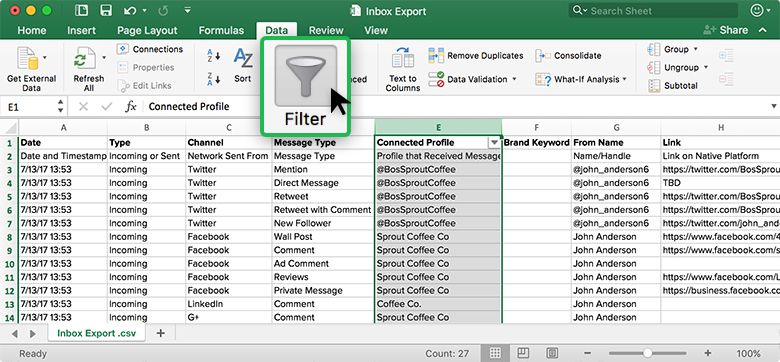
Appliquer des filtres : Vous pouvez appliquer des filtres aux colonnes pour éliminer des informations spécifiques.
- Sélectionnez une colonne. Dans le Onglet Données , sélectionnez Filtres .
- Cliquez sur la flèche déroulante affichée dans le coin supérieur de la première cellule de la colonne.
- Filtrez par mot-clé, date ou mois. Ou cochez des mots clés ou des expressions spécifiques de cellules individuelles.
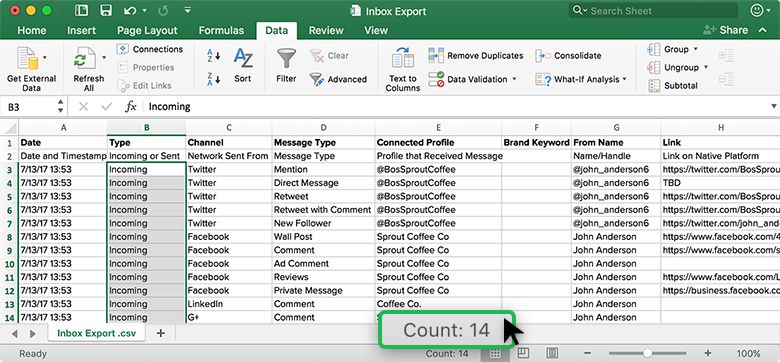
Somme : Après le filtrage, vous pouvez rapidement ajouter des éléments sous une colonne particulière pour évaluer le volume d'un type de message, d'un mot-clé ou d'une balise.
- Sélectionnez une cellule, puis maintenez la touche Maj enfoncée pour sélectionner tous les éléments que vous souhaitez additionner.
- Trouvez le total, dans la barre inférieure intitulée Compter .
Si contient : Vous pouvez également compter le nombre de fois qu'un mot-clé ou une balise est mentionné dans une colonne spécifique avec une formule «Si contient».
Entrez = COUNTIF (COLUMN: COLUMN, '* tag_name *') dans une cellule juste en dessous d'une colonne particulière.
Par exemple, si vous souhaitez savoir combien de messages ont été marqués sous 'facturation', saisissez = COUNTIF (J: J, '* facturation *').
je vois des chiffres
Remarque: vous pouvez également utiliser «Si contient» pour rechercher un mot spécifique dans les messages.
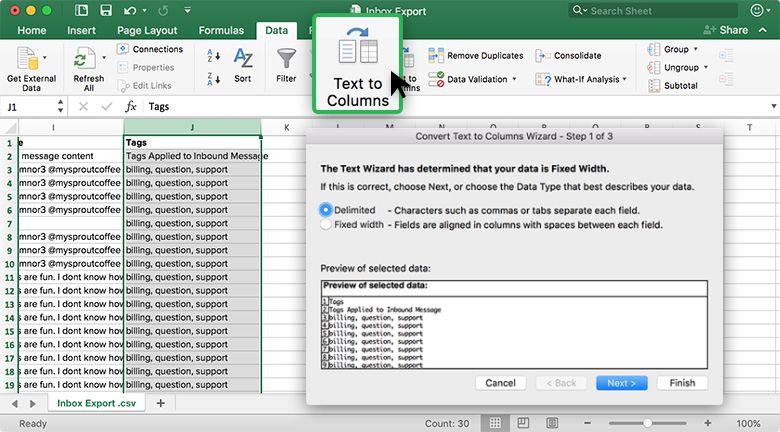
Délimité par des virgules : Si plusieurs balises sont affectées à un message, elles apparaîtront toutes dans la même colonne. Afin de séparer chaque balise dans sa propre colonne, vous pouvez séparer chaque valeur en utilisant Délimité par des virgules.
- Sélectionnez la colonne Balises.
- Clique le Onglet Données . Sélectionner Texte en colonnes .
- Sélectionner Délimité . Puis clique Suivant .
- Vérifier Paragraphe . Cliquez sur Suivant .
- Cliquez sur Finir .
Comparer les balises : Si vous souhaitez comparer les balises de tous les messages, vous pouvez les séparer manuellement à l'aide d'une combinaison de filtres et de colonnes de marquage.
- Ajouter un filtre au Mots clés colonne, «J».
- Filtrer par une balise spécifique.
- Ajoutez une colonne à droite. Étiquetez-le avec le nom de la balise.
- Entrez un X ou un autre symbole dans chaque ligne de la colonne nom_tiquette.
- Sélectionner Effacer le filtre .
- Répétez pour les autres balises.
L'outil d'exportation de la boîte de réception de Sprout fournit des informations au-delà des performances et des données brutes. Il permet aux marques de mieux comprendre le contexte et la qualité de leur communication sociale. Inbox Export permet de dégager des informations significatives sur l'audience, l'équipe et la présence sociale, informant en fin de compte les objectifs commerciaux globaux.
Si vous avez d'autres bonnes pratiques pour trier le contenu, n'hésitez pas à commenter ci-dessous et à partager!
Partage Avec Tes Amis:


