Découvrez Votre Nombre D'Anges
Comment créer une chaîne YouTube pour votre marque en 5 étapes
YouTube n'est peut-être pas un nouvel acteur dans le jeu des médias sociaux. Mais c'est essayé et vrai. Avec l'importance et la popularité de la vidéo qui ne font que croître sur les médias sociaux, le développement d'un Marketing YouTube la stratégie en vaut la peine, et plus encore.
En partie machine de découverte, en partie plate-forme sociale, YouTube rabatteurs plus de 2 milliards d'utilisateurs actifs mensuels . Et en tant que deuxième moteur de recherche au monde, c'est une plate-forme clé à utiliser pour se connecter avec de nouveaux publics, accroître la notoriété de la marque et plus encore.
44444 numéro d'ange
Si vous vous demandez comment démarrer une chaîne YouTube mais que vous ne vous êtes pas encore lancé, c'est votre signe pour commencer. Utilisez ce guide étape par étape pour commencer en quelques minutes.
Comment créer une chaîne YouTube en 5 étapes
Que vous ayez besoin de la ventilation au niveau 101 ou simplement d'un rappel, n'hésitez pas à accéder directement à la section dont vous avez le plus besoin.
Avec cela, voici tout ce dont vous avez besoin pour apprendre à créer une chaîne YouTube :
- Connectez-vous à Google
- Créer une nouvelle chaîne YouTube
- Personnalisez la mise en page de votre chaîne
- Personnalisez l'image de marque de votre chaîne
- Personnalisez les informations de base de votre chaîne
- Comment créer une chaîne YouTube visible
1. Connectez-vous à un compte Google
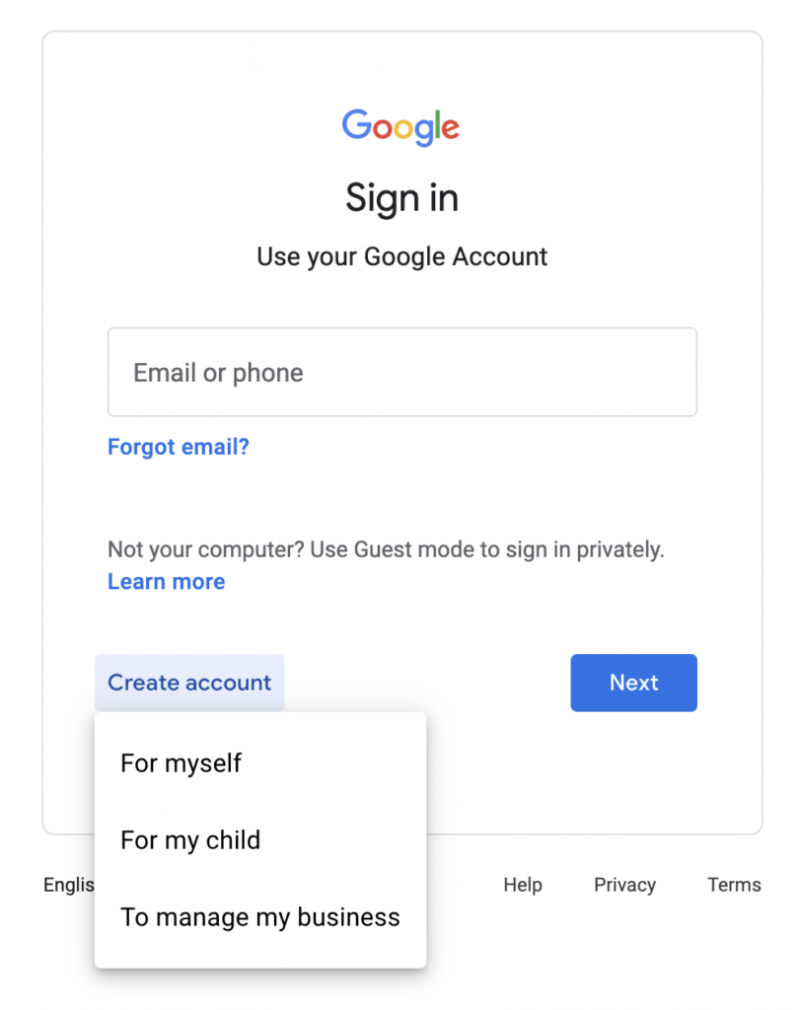
Avant de démarrer une chaîne YouTube, vous devez vous connecter à Google.
Si tu as un Compte google que vous souhaitez déjà utiliser pour votre chaîne, vous serez invité à vous connecter.
Je vous recommande de créer un nouveau compte dédié spécifiquement pour votre chaîne YouTube. De cette façon, vous pouvez le partager avec plusieurs personnes. Cela limite également les problèmes de sécurité liés à votre compte personnel.
Une fois que vous avez créé un compte Google, rendez-vous sur YouTube et cliquez sur S'identifier.
2. Créez une nouvelle chaîne YouTube
Dirigez-vous vers La page d'accueil de YouTube . Cliquez sur l'icône de l'avatar dans le coin supérieur droit de l'écran. Ensuite, sélectionnez Créer une chaîne du menu déroulant.
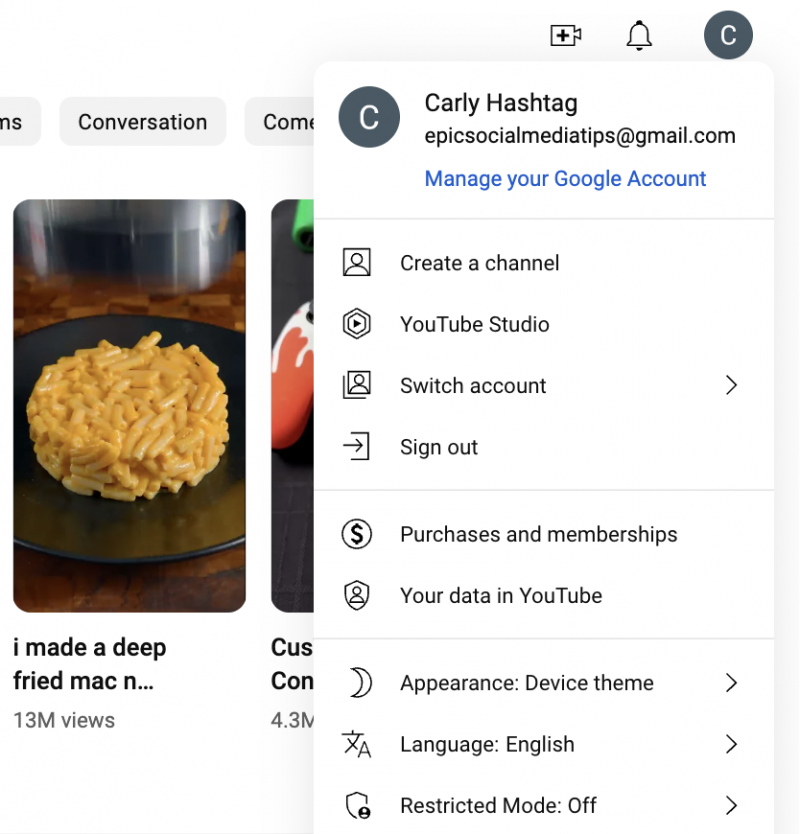
Vous serez alors invité par l'écran suivant, qui vous demandera de créer un nom de chaîne.
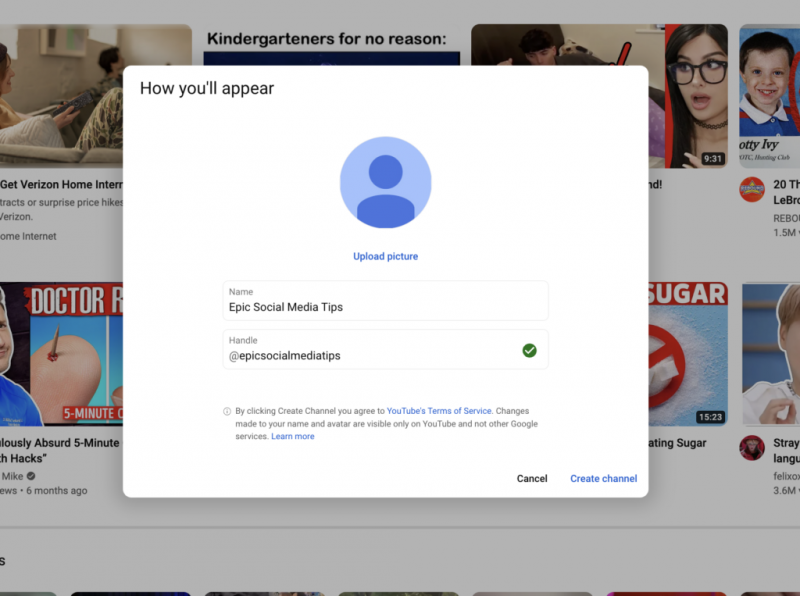
Maintenant, vous pouvez vous arrêter ici. Vous pouvez également créer deux canaux : un pour votre compte Google et un autre pour votre marque. Pour ce faire, rendez-vous dans votre Paramètres > Créer une nouvelle chaîne > vous serez invité par cette fenêtre.
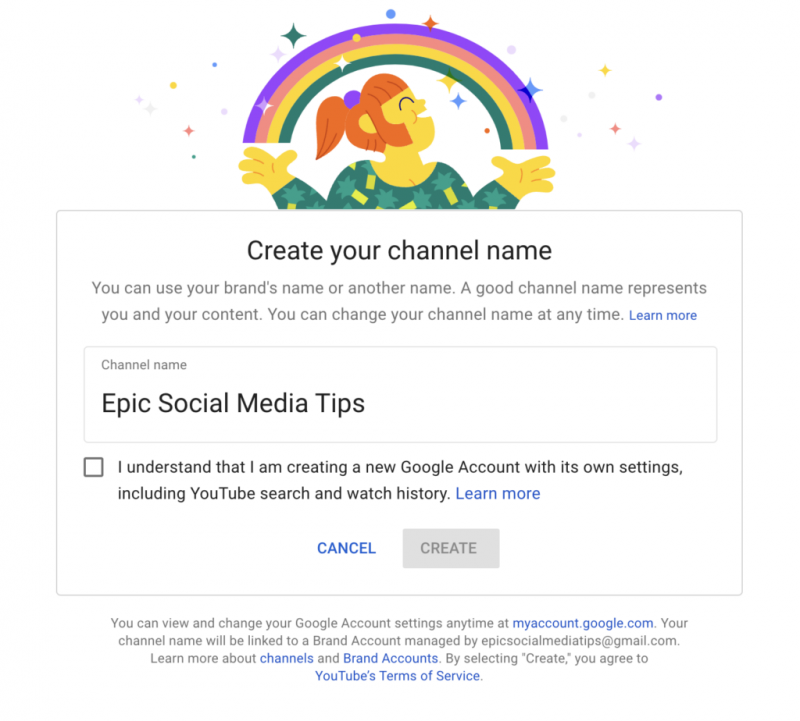
Sauf si vous êtes un créateur, dédier votre chaîne YouTube à un compte de marque est le plus logique et vous permet d'ajouter plusieurs gestionnaires.
Conseil de pro : Renforcez la sécurité de votre compte en configurant la vérification en deux étapes. Dirigez-vous vers votre Compte google > cliquez Sécurité dans le panneau de navigation > cliquez sur Vérification en 2 étapes > cliquez Commencer sous la section 'Connexion à Google' et suivez les étapes.
Voilà, votre compte est créé et sécurisé ! Maintenant, vous êtes prêt pour la partie amusante.
3. Personnalisez la mise en page de votre chaîne
Pour commencer, cliquez sur le bouton 'personnaliser ma chaîne' en haut de l'écran.
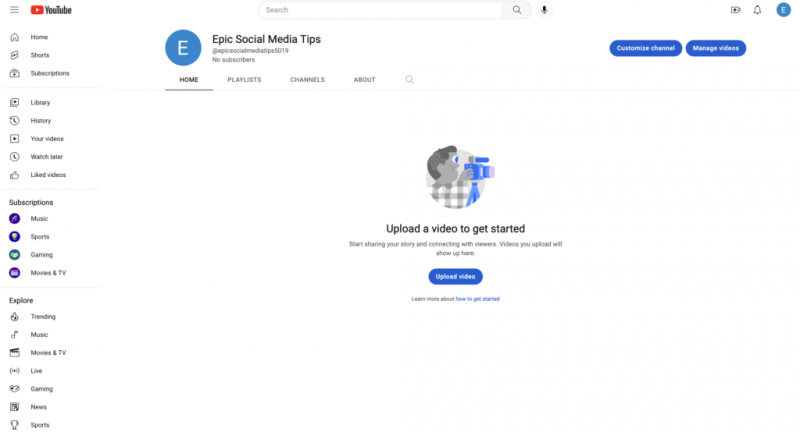
De là, vous serez redirigé vers le studio YouTube où vous verrez des options pour personnaliser votre chaîne, y compris Mise en page , l'image de marque et Informations de base .
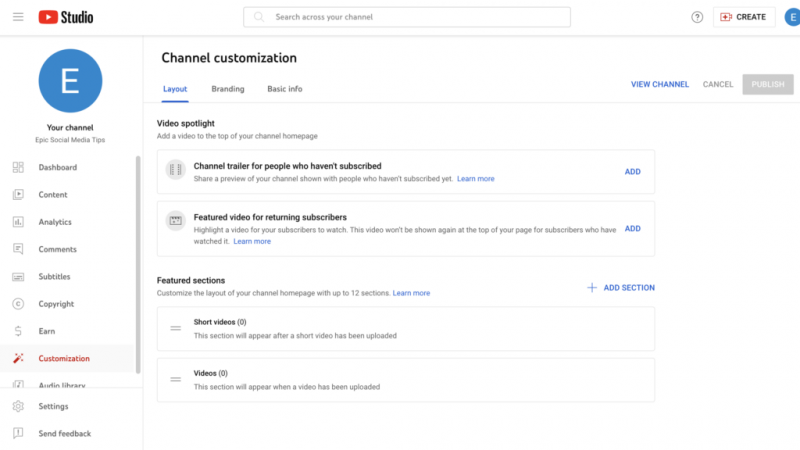
Commençons simplement avec votre Mise en page. Cela vous permet d'organiser le contenu que les gens voient en premier. Passons en revue chacun de ces éléments :
Projecteurs vidéo
Il s'agit du premier élément de contenu qui apparaît sur votre chaîne. Vous pouvez ajouter deux types. UN bande-annonce de la chaîne joue pour les personnes qui ne sont pas abonnées à votre chaîne.
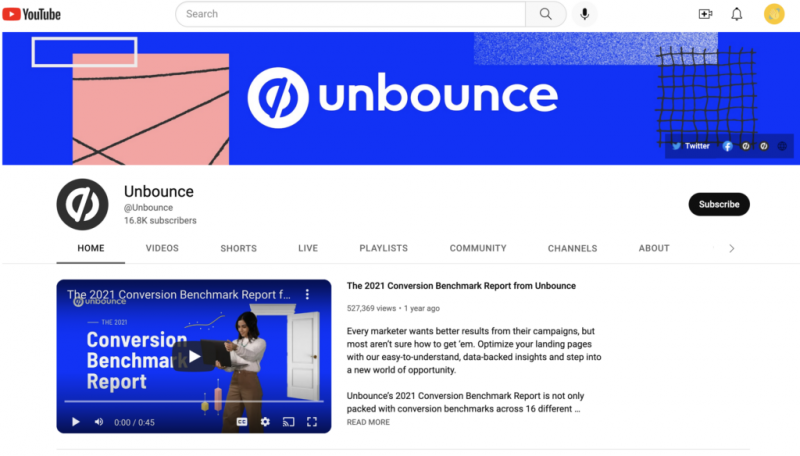
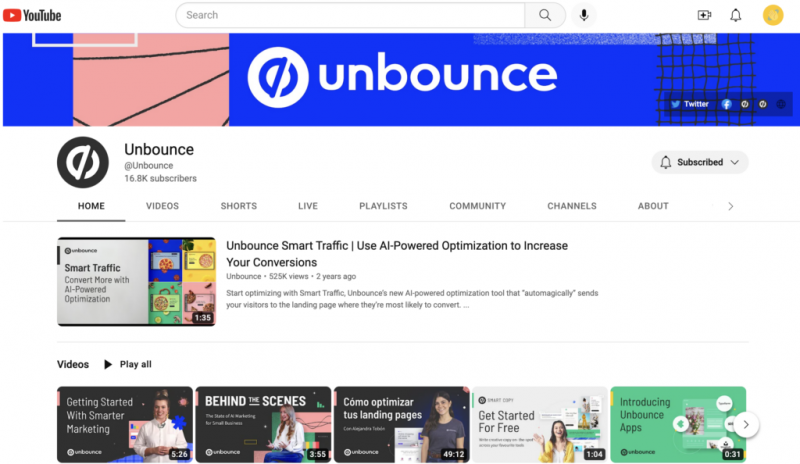
UN Vidéo en vedette joue pour vos abonnés, mais seulement pour ceux qui ne l'ont pas encore vu.
Sections en vedette
Choisissez jusqu'à 12 sections en vedette qui apparaîtra sur votre chaîne. Ceux-ci organisent le contenu que vos visiteurs voient en premier.
Ceci par défaut à un Vidéos courtes rubrique et une Vidéos section. Mais cliquez sur le + AJOUTER UNE SECTION bouton pour en choisir plus.
c'est quoi le 212
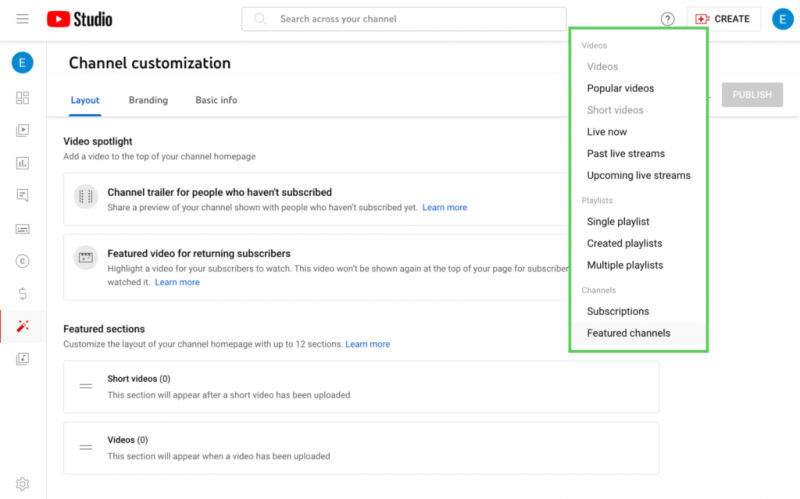
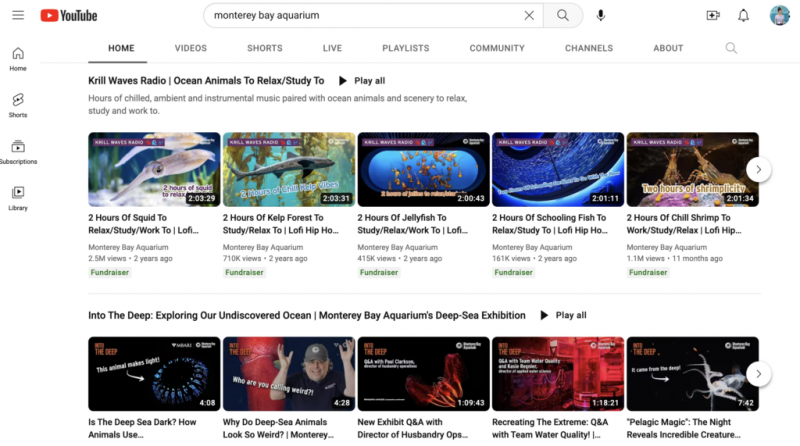
Les listes de lecture et les sections que vous choisissez dépendent de la façon dont vous utilisez votre chaîne. Si vous allez souvent en direct, les sections 'Live Now', 'Past Livestreams' et 'Upcoming Livestreams' seraient gagnantes.
Par exemple, Monterey Bay Aquarium propose une liste de lecture pleine de diffusions en direct relaxantes pour lesquelles leur chaîne est connue.
137 nombre d'ange
Une fois que vous avez personnalisé votre mise en page, appuyez sur le Publier bouton en haut à droite. Ou passez à l'étape suivante : L'image de marque.
Conseil de pro : Si vous ne prévoyez pas de télécharger fréquemment, choisissez le Chaînes vedettes section peut rendre votre chaîne plus active. Cela vous positionne également en tant que leader de l'industrie et montre un peu d'amour aux autres créateurs YouTube.
4. Personnalisez l'image de marque de votre chaîne
Il existe trois domaines dans lesquels vous pouvez ajuster le branding de votre chaîne :
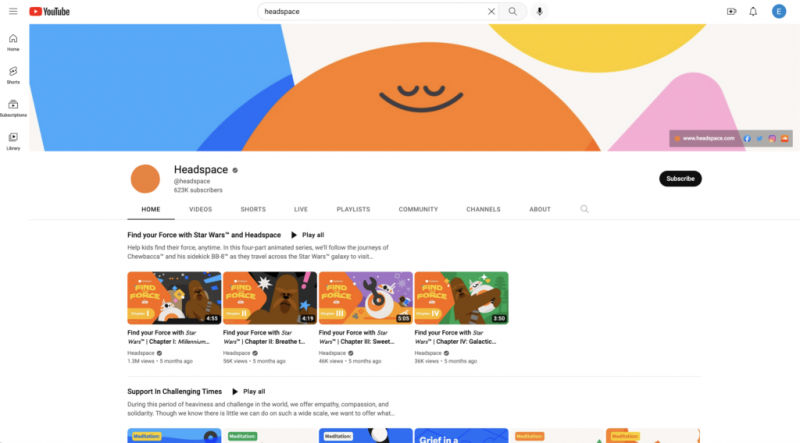
- Image (alias photo de profil) apparaît sur votre chaîne, à côté de vos vidéos et sur les commentaires que vous écrivez.
- Image de bannière est le grand graphique en haut de votre chaîne YouTube.
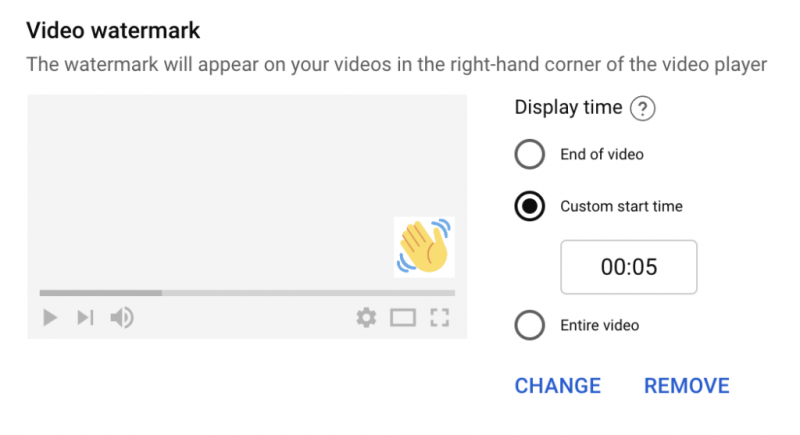
- Filigrane vidéo apparaît dans le coin inférieur droit de vos vidéos. Vous pouvez choisir quand et pendant combien de temps il apparaît.
Ces éléments visuels doivent correspondre à votre image de marque. Par exemple, remarquez comment les éléments visuels de Headspace partagent tous des conceptions, des couleurs et des formes cohérentes.
Des ressources comme Toile vous aidera à créer des images de taille correcte en quelques minutes avec des modèles sur mesure pour YouTube. Avant de créer des images, confirmez les dimensions des images YouTube :
- Image de profil: 800 x 800 pixels
- Bannière de la chaîne : Au moins 2048 x 1152 px, mais la zone de sécurité pour mobile et Web sans recadrage est de 1546 x 423 px
YouTube vous montrera un aperçu afin que vous puissiez voir si quelque chose est recadré sur différentes vues.
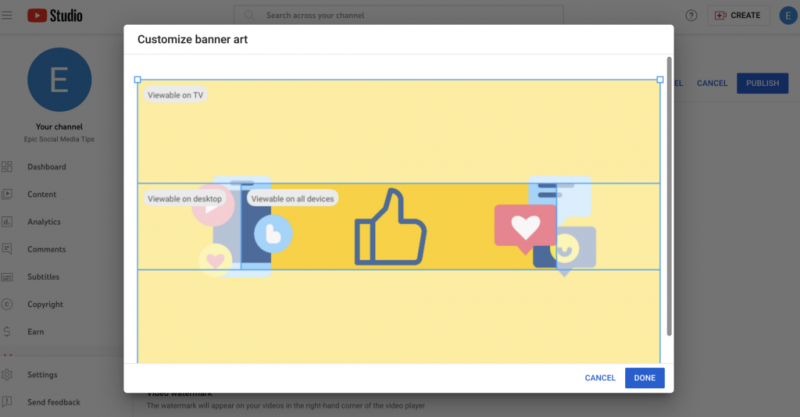
Il n'y a pas de bonne façon d'aborder les images YouTube : choisissez simplement des éléments visuels qui reflètent votre marque.
5. Personnalisez les informations de base de votre chaîne
La personnalisation de ces informations vous aidera à faire une plus forte impression avec votre chaîne. C'est également votre ticket pour canaliser les visiteurs de votre chaîne vers votre site Web, d'autres profils sociaux et plus encore.
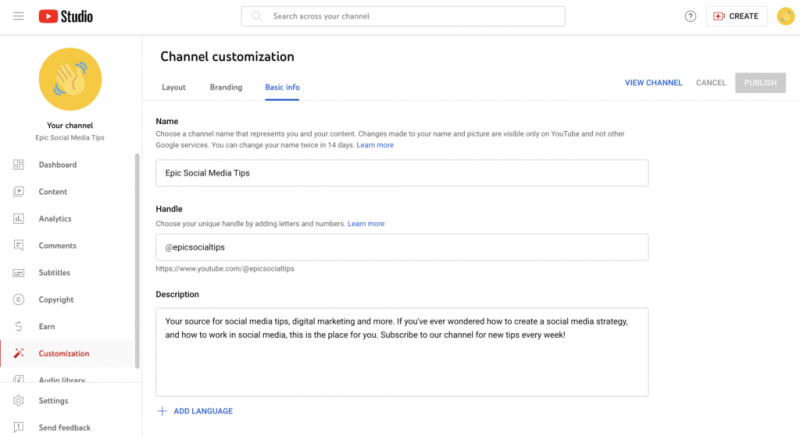
Passons en revue chaque élément d'information de base sur le canal que vous pouvez ajuster :
- Nom: Cela doit représenter votre chaîne, votre marque ou vous-même.
- Gérer: Une version courte et simple, mais mémorable et consultable de votre nom. Cela apparaîtra également dans votre URL publique.
- Description: Avec jusqu'à 1 000 caractères, ajoutez un peu de personnalité à la description de votre chaîne. Vous pouvez également ajouter des versions de votre description dans plusieurs langues. Incluez des mots-clés de recherche populaires pertinents pour votre chaîne et votre contenu.
- URL de la chaîne : L'adresse Web de votre chaîne telle qu'elle s'affiche avec votre ID utilisateur.
- Liens: Incluez des liens pour diriger les visiteurs vers votre site Web et vos réseaux sociaux.
- Liens sur la bannière : Choisissez jusqu'à cinq liens à afficher dans le coin inférieur droit de votre bannière. Veillez simplement à ce que ces liens ne couvrent pas d'informations ou de texte importants dans le graphique de votre image de couverture.
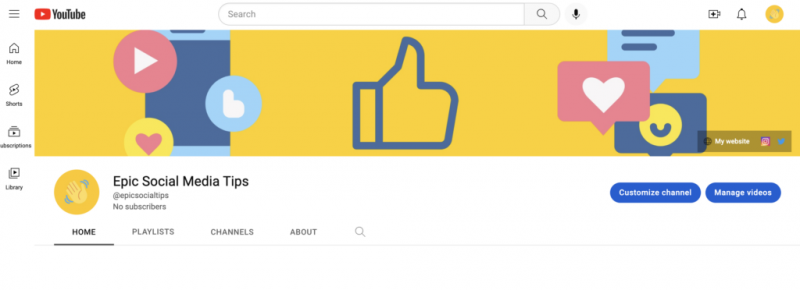
- Informations de contact: Incluez un e-mail public où les gens peuvent vous contacter pour des questions commerciales ou de presse.
Une fois que vous avez cliqué sur publier, félicitations : votre chaîne est officiellement configurée et vous êtes prêt à ajouter des vidéos.
Comment rendre votre chaîne YouTube visible
Maintenant que vous savez comment créer une chaîne YouTube, il est temps de vous rendre visible. Il s'agit d'un processus continu d'optimisation de votre chaîne et de votre contenu.
Passons en revue quelques conseils pour attirer de nouveaux téléspectateurs et du trafic sur votre chaîne. Et si vous voulez approfondir, consultez ces ressources une fois que vous avez terminé cet article :
- Référencement YouTube
- Mots-clics YouTube
- 16 façons de promouvoir votre chaîne YouTube pour plus de vues
- Analyse YouTube
- Descriptifs YouTube
Publiez régulièrement des vidéos
Une chaîne active signifie plus de chances de maintenir l'engagement et la croissance de votre audience.
Si vous n'êtes pas prêt à créer de nouvelles vidéos pour YouTube, commencez par ce que vous avez. Par exemple, lorsque j'ai géré les réseaux sociaux pour Shedd Aquarium, nous avons réorienté une vidéo d'un Tweet viral sur YouTube, où il a également accumulé des vues impressionnantes.
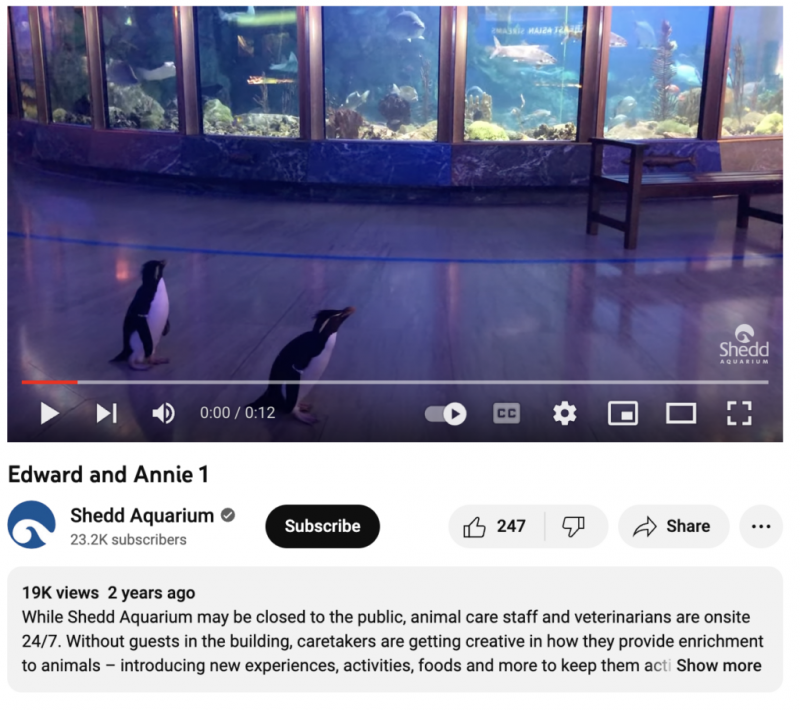
Ensuite, nous avons créé une liste de lecture complète basée sur les vidéos virales à succès.
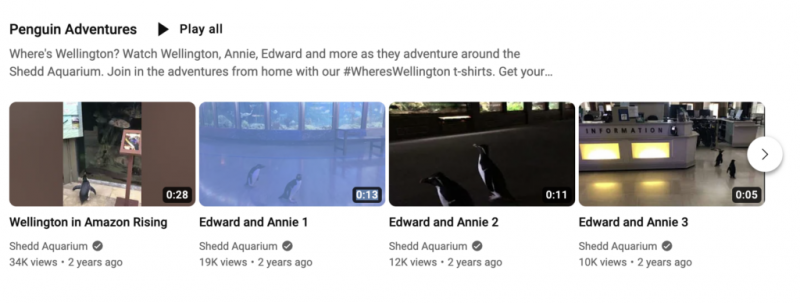
Commencez à constituer votre bibliothèque avec des vidéos qui ont obtenu de bons résultats sur d'autres chaînes. Les vidéos Reels et TikTok réussies, par exemple, peuvent être téléchargées en tant que Courts métrages YouTube .
Optimisez vos vidéos
N'oubliez pas : YouTube est le deuxième moteur de recherche au monde.
606 sens doreen vertu
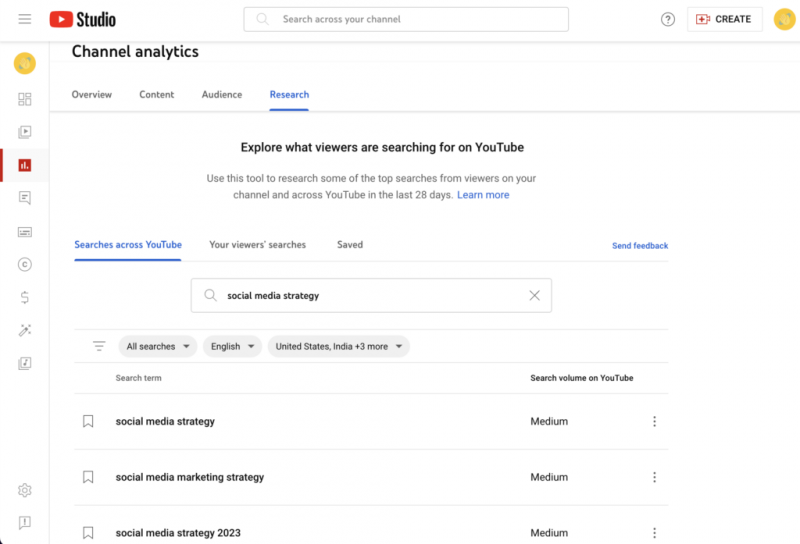
Les mots-clés sont vraiment essentiels pour la découvrabilité de YouTube. Utilisez-les dans les titres, les descriptions et les titres de chapitre de vos vidéos. Explorez les termes de recherche courants avec le mot-clé et l'outil de recherche intégrés de YouTube. Trouvez-le dans Studio YouTube > Analytique > Recherche explorer.
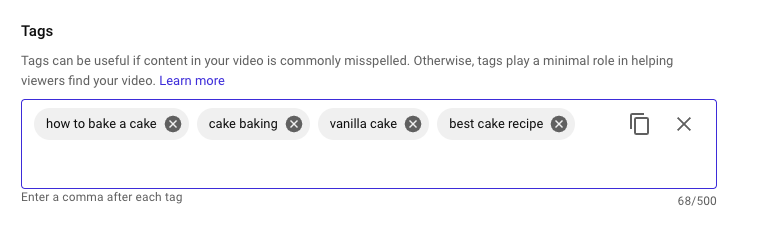
Toi aussi Utilisez les bonnes balises. Balises YouTube — à ne pas confondre avec Mots-clics YouTube – aide l'algorithme de YouTube à déterminer de quoi parle votre vidéo, et donc comment la classer dans la recherche et à qui la montrer.
Créez des vignettes accrocheuses
Les vignettes vidéo suscitent l'intérêt et vous aident à vous démarquer dans les résultats de recherche— 90 % des vidéos les plus performantes avoir des vignettes personnalisées.
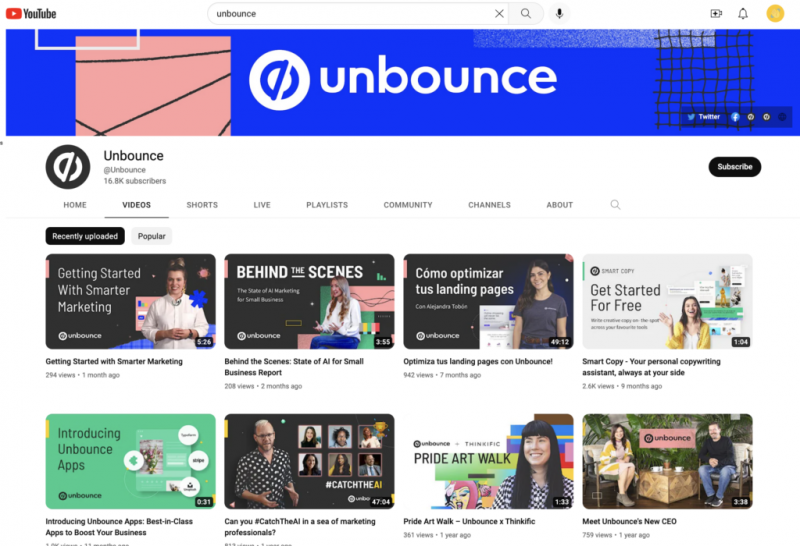
L'utilisation de vignettes en gras contenant du texte (pensez aux titres ou thèmes de vos vidéos) et mettant en vedette une personne aide à attirer l'attention. Unbounce utilise toutes ces astuces et indique quelles vidéos sont dans une langue différente.
Utilisez des playlists pour catégoriser vos vidéos
Les listes de lecture organisent votre contenu et permettent aux visiteurs de trouver plus facilement le contenu qui les intéresse et de s'y gaver. N'oubliez pas de les mettre à jour.
Cela vous aide également à prolonger la durée de vie des anciennes vidéos en les associant à un contenu plus mis à jour.
Si vous ne savez pas comment procéder, consultez notre article sur comment créer une liste de lecture YouTube .
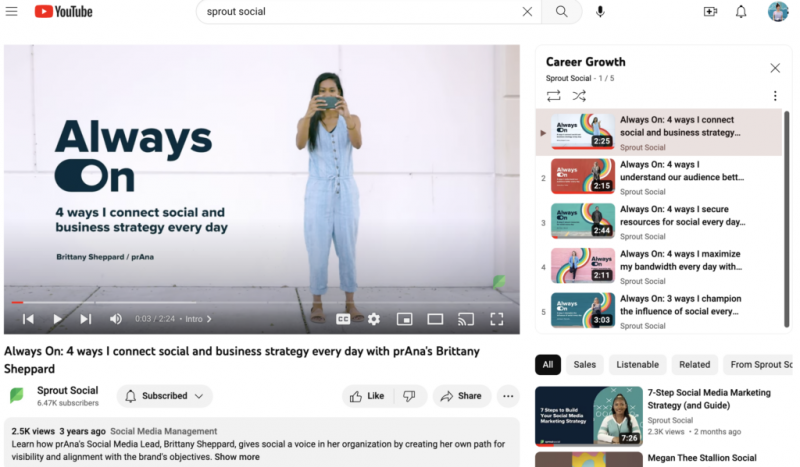
Faites la promotion croisée de votre contenu YouTube sur d'autres chaînes
Vous avez une audience existante sur vos autres chaînes. Partagez votre contenu YouTube sur vos réseaux sociaux et sur des canaux en dehors des réseaux sociaux, comme sur votre site Web, votre blog et dans les newsletters par e-mail.
Cela aide à diriger votre public existant vers votre chaîne YouTube en herbe.
Gardez un œil sur vos analyses
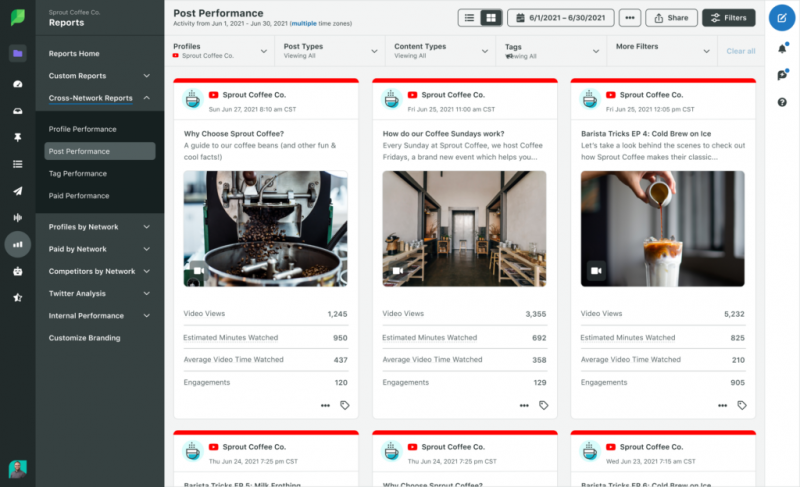
De la durée de visionnage moyenne aux abonnés gagnés, les analyses de YouTube vous permettent de mieux comprendre quelles vidéos fonctionnent et lesquelles tombent à plat.
12 + 21
L'onglet Analytics de YouTube Studio est une mine d'or d'analyses. Mais un outil, comme Rapport YouTube de Sprout Social , fournit un aperçu plus personnalisé des performances de votre contenu.
Commencez votre essai gratuit de Sprout
Mettez vos connaissances sur la création d'une chaîne YouTube à l'épreuve
Apprendre à créer une chaîne YouTube n'est que la première étape. Maîtriser YouTube prend du temps.
En vous en tenant aux conseils décrits dans ce guide, votre chaîne sera opérationnelle en un rien de temps.
Une fois que vous avez créé une chaîne YouTube et que vos vidéos sont opérationnelles, votre prochaine étape consiste à faire passer le mot. Après avoir créé votre chaîne, lisez notre article sur comment promouvoir votre chaîne YouTube pour faire passer le mot et augmenter les vues.
FAQ de la chaîne YouTube
Partage Avec Tes Amis:


